Posts mit dem Label entwicklungsumgebung werden angezeigt. Alle Posts anzeigen

Montag, 26. Oktober 2015

GameMaker - Einführung

Wie in meinem letzten Posts erläutert, habe ich mich für GameMaker: Studio als meine Entwicklungsumgebung für die Spieleprogrammierung entschieden.
Nun möchte ich Anfängern und Interessenten einen Einstieg für diese IDE (Integrierte Entwicklungsumgebung) erleichtern, indem ich ein paar Quellen für Informationen und Tipps aufliste und die Grundlagen ein wenig erkläre.

Offizielle GameMaker: Studio Seite

Communities:

Dokumentation:

Ressourcen:

Natürlich gibt es noch unzählige weitere Informationsquellen, aber die beste bleibt schließlich doch Google. ;)

Die verschiedenen Versionen von GameMaker: Studio
und unterstützte Plattformen

Hier sehen wir die verschiedenen Varianten von GameMaker: Studio und den verschiedenen Modulen für zusätzliche Plattformunterstützungen. Diese Tabelle habe ich schlicht von der offiziellen GameMaker Seite übernommen.
[http://www.yoyogames.com/studio, 28.09.2015]
Feature Standard Professional Master Collection
Price Free $149.99 $799.99
Registration Required
√
Made with GameMaker Splash Screen in game
√
Unlimited resources
√
√
√
Texture Management
√
√
Multiple Configurations
√
√
Team Features
√
√
Developer Services Portal (DSP)
√
√
Mobile Testing (Android)
√
√
GameMaker: Player Export
√
√
√
Windows Desktop Module
√
√
√
Windows Desktop Module + YoYo Compiler + Export
√
√
Windows App Module + YoYo Compiler + Export
√
√
Mac OS X Module + Export
√
√
Ubuntu Linux Module + Export
√
√
HTML5 Module + Export
+$199.99
√
Android Module + YoYo Compiler + Export – x86, ARM, MIPS
+$299.99
√
iOS Module + YoYo Compiler + Export
+$299.99
√
Windows Phone 8 Module + YoYo Compiler + Export
+$299.99
√
Tizen Module + Export
+$199.99
√
Xbox® One Module + YoYo Compiler + Export
+$299.99
√
PlayStation® 4 Module + YoYo Compiler + Export
+$299.99
PlayStation® Vita Module + YoYo Compiler + Export
+$299.99
√
PlayStation® 3 Module + YoYo Compiler + Export
+$299.99
√
Includes all current & future modules in version 1.x
√


Grundlagen zur Verwendung von GameMaker: Studio


Hier sehen wir die GUI (grafische Benutzerschnittstelle) der GameMaker IDE. Links zu sehen ist eine Spalte mit allen Ressourcen Typen, die verwendet werden können. Dazu zählen:
  • Sprites (Bilder, die gezeichnet werden können)
  • Sounds (Audio-Dateien für Soundeffekte und Hintergrundmusik)
  • Backgrounds (Grafiken für Hintergründe)
  • Paths (Vordefinierte Bewegungsabläufe)
  • Scripts (Code-Skripte: Entsprechen Methoden / Funktionen)
  • Fonts (Schriftarten)
  • Time Lines (Vordefinierte Zeitabläufe)
  • Objects (Objekte, von denen Instanzen erzeugt werden können)
  • Rooms (Räume / Level / Maps)
  • Included Files (In das Spiel eingebundene Dateien)
  • Extensions (Erweiterungen für verschiedene Plattformen: JAR, DLL, ...)
  • Macros (Konstanten und Codefragmente)
  • Global Game Settings (Einstellungen für alle Plattformen)
Und damit ihr nun mal seht, wie man ein erstes kleines Programm bastelt, habe ich im Folgenden eine kleine Anleitung verfasst, noch bevor ich überhaupt erkläre, wie das ganze so zusammenspielt:

Wie geht es los?
Diese Anleitung wurde ausgehend von GameMaker: Studio in der aktuellen Version geschrieben.

  1. Als allererstes, wenn ein neues Projekt angelegt wurde, wird ein Room benötigt.
    -> Rechtsklick auf den Rooms-Ordner - Create Room.
        (Jetzt könnte das "Spiel" bereits gestartet werden, doch wir bekämen nur ein leeres Fenster.)
  2. Es muss ein Objekt erstellt werden, mit dem etwas geschehen soll.
    -> Rechtsklick auf den Objects-Ordner - Create Object.
    -> Nennen wir es doch obj_hello.
  3. Nun öffnen wir (falls nicht bereits offen) den neu erstellten Raum per Doppelklick auf seinen Namen, springen in den Reiter Objects und klicken rechts in den Raum, um das Objekt obj_hello zu platzieren.
  4. Schließlich legen wir in dem angelegten Objekt (Doppelklick auf obj_hello im Ressourcen-Baum, falls nicht bereits offen) einen neuen Event an:
    -> Add Event - Draw - Draw
  5. Hier ziehen wir nun via Drag'n'Drop von rechts (unter dem Reiter draw) die Kachel mit dem großen A (Draw Text) in die Actions-Liste.
  6. Wir öffnen diesen neu angelegten Draw Text Befehl mit Doppelklick (öffnet sich auch von alleine nach dem Hineinziehen) und schreiben "Hello World" in das Textfeld "text:" und klicken auf OK.
  7. Mit einem Klick auf den grünen Pfeil oben im Menü (Run the game) der IDE, starten wir nun unser "Spiel" und siehe da - ein Hello World Programm ist "geschrieben".

Wie geht es weiter?

Jetzt solltet ihr einen ersten Eindruck davon haben, wie der GameMaker aufgebaut ist und grob funktioniert:
  • Ihr könnt Objekte in einen Editor ziehen und beliebig anordnen.
  • Diese Objekte funktionieren Event-orientiert. Z.B. könnt ihr reagieren auf:
    "Instanz erstellt", "Instanz angeklickt", "Instanz gelöscht", "Instanz1 kollidiert mit Instanz2"...
  • Und in diese Events könnt ihr wiederum Anweisungen hinein ziehen, die der Reihe nach, oder auch nur unter bestimmten Bedingungen, ablaufen. Es ist auch möglich ein "Blatt Papier" hineinzuziehen und alles selbst auszuprogrammieren (ich würde es als erfahrener Programmierer nicht anders machen).
Natürlich gibt es unzählige Möglichkeiten die ich nicht im geringsten angedeutet habe. Wenn ihr Lust auf mehr bekommen habt, könnt ihr euch in den genannten Communities, auf YouTube, oder auch aus anderen Quellen, Tutorials anschauen oder einfach selbst etwas rumexperimentieren.
GameMaker selbst liefert ebenfalls eine kleine Auswahl an Tutorials und Demos direkt mit.

Wichtiger Tipp: Wer noch unerfahren ist, sollte unbedingt mit einem Projekt starten, dass so klein wie möglich ist! Auch der Gedanke, man könne ein komplexes Spiel, wie z.B. ein RPG beginnen, kurz halten und später erweitern, schlägt wahrscheinlich den falschen Weg ein.
Eure Art und Weise zu Programmieren und Dinge umzusetzen wird sich stetig wandeln und verbessern. Ihr werdet irgendwann merken wie ineffizient oder undurchsichtig euer alter Code ist und würdet am liebsten alles neu machen... Außerdem ist es extrem demotivierend, wenn man etwas anfängt, aber nie zu Ende bringt...


In meinem nächsten Post möchte ich ein kleines Spiel samt Quellcode mit euch teilen, mit dem ihr euch alles in Ruhe anschauen und nachvollziehen könnt. Es handelt sich um einen kurz gehaltenen Nachbau eines sehr alten aber auch heute noch gespielten Spiels das jeder kennt. ;)
Der Quellcode ist gut kommentiert (allerdings auf Englisch), aber nicht unbedingt an Anfänger gerichtet. Doch so hat man mal die Gelegenheit zu sehen, wie alles etwas "professioneller" angegangen werden kann.

Montag, 28. September 2015

Spieleentwicklung Ressourcen

Heute habe ich für euch eine Liste an Ressourcen aller Art angelegt, welche für die Spieleentwicklung sehr nützlich sein können. Ich selbst habe nur wenige davon genauer angeschaut, aber das meiste sieht sehr gut aus. Es geht von Grafiken, egal ob Sprites, Hintergründe oder Vektorgrafiken, über Audio-Dateien für Soundeffekte und Hintergrundmusik, bis zu nützlichen Werkzeugen für verschiedenste Anwendungsgebiete.

Wenn ihr diese Links benutzt, verlasst ihr meinen Blog und erreicht Internetseiten anderer, für die ich keinerlei Haftungen oder Garantien übernehme!

> Sprites / Grafiken

> Sound / Musik

> Spiele-Entwicklungs Werkzeuge

   >> Level-Design, User Interfaces, Animationen
  • Spline – Brillianter 2D-Animation-Editor (gut für GameMaker)
  • Goji Editor – Spiel-Editor und integrierte Entwicklungsumgebung
  • Booty5 – HTML5 "Game Maker"
  • Texture Packer - Erstelle leicht Sprites / Atlante
  • Glee2D - Generischer 2D Editor
  • Tiled – 2D Tile-basierter Map-Editor
   >> Grafik- und Modellierungssoftware
  • GIMP - Kostenloser 2D Pixel Art Editor (Kann ich empfehlen!)
  • Blender - Kostenloser 3D Art Editor
  • Inkscape - Kostenloser 2D Vector Art Editor
  • Serif DrawPlus - Kostenter 2D Vector Art Editor
  • Autodesk Maya – Kostenter 3D Art Editor
  • Clara.io - Online 3D Art Editor
  • 123dapp - Kostenlose 3D Art Erstellungswerkzeuge von Autodesk
  • Paint.NET - Kostenlose Bild- und Fotobearbeitung
   >> Code-Editoren und IDEs
       -> Siehe auch meinen Post speziell zu Spieleentwicklungs-IDEs

  • IntelliJ IDEA - Enterprise, Mobile, Web mit Java, Scala, Groovy (Absolute Empfehlung!)
  • Notepad++ - Kostenloser Code-Editor für Windows (unterstützt viele Sprachen)
  • Eclipse - Kostenlose Cross-Plattform Java IDE
  • Visual Studio Express - Kostenlose IDE für Windows (C/C++, C#, HTML5, Visual Basic)
  • Xcode - Kostenlose IDE für Apple Mac OS (Objective-C, C/C++)
  • Netbeans - Kostenlose Cross-Plattform IDE (C/C++, PHP, HTML5, Java und mehr)
  • TextWrangler - Kostenloser Code-Editor für Mac OS (unterstützt viele Sprachen)
  • Aptana Studio - Leistungsstarke Open-Source-Web-Entwicklung IDE
   >> Andere Tools
  • Tridiv – Erstelle 3D-Modelle in CSS3!

> Anderes

Bitte stellt sicher, dass ihr die Lizenzen von irgendwelchen Grafiken und allem anderen, die ihr in einem "Produkt," Marketing-Materialien und Web-Sites nutzen wollt, vorher gründlich lest. Verschiedene Lizenzen gewähren euch verschiedene Nutzungsrechte - stellt sicher, dass ihr euch über alles im Klaren seid. Im Zweifelsfall nehmt Kontakt mit dem entsprechenden Künstler oder Seiten-Inhaber auf, um mehr zu erfahren.


Mit all diesen Mitteln solltet ihr in der Lage sein die tollsten Ergebnisse zu erschaffen. Allerdings ist doch nichts besser, als so viel wie möglich selbst zu machen, oder? ;)

Hilfreichste Quelle:
http://www.drmop.com

Montag, 13. Juli 2015

Die Entwicklungsumgebung

Wir wollen ein Spiel programmieren, doch mit was?
Diese Entscheidung hängt von vielen Faktoren ab. Da ich das ganze als Hobby bzw. in meinem Nebengewerbe angehe, ist für mich der wichtigste Faktor die Zeit, denn an der mangelt es mir. Damit schließe ich schon mal aus, dass ich absolut bei 0 anfangen könnte - eine Spiele-Engine bzw. eine passende Entwicklungsumgebung muss her.
Eine solche Entwicklungsumgebung, die direkt für die Spieleentwicklung erstellt wurde, beinhaltet in der Regel bereits eine Spiele-Engine mit vielen nützlichen Funktionen.
Vorweg - Meine Entscheidung fiel auf GameMaker: Studio, es gibt aber auch einige Alternativen:
Siehe Liste von Spiele-Engines.

Im Folgenden möchte ich ein paar dieser Entwicklungsumgebungen vorstellen, mit ein wenigen Stichworten der jeweiligen Firmen selbst:

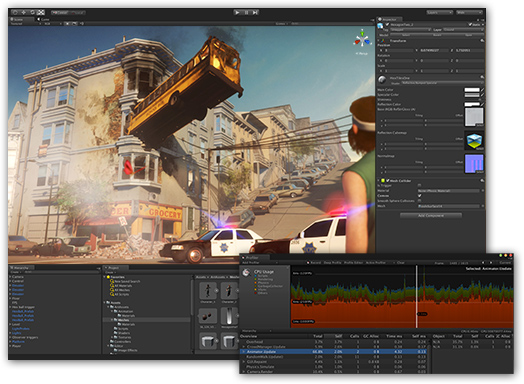
Unity

  • Feature-rich and highly flexible editor
  • 22 platforms
  • Uniquely extendible tool
  • Create highly-optimized content
  • Amazing visual fidelity, rendering power and ambience
  • Rapid iteration
  • Retargetable animations
  • Full control of animation weights at runtime
  • Enlighten-powered Real-time Global Illumination
  • Physically-based shading
  • Audio: Real-time mixing and mastering
  • 2D and 3D Physics - Box2D, NVIDIA® PhysX® 3.3
  • Scripting: C#, JavaScript or Boo
  • Version control: Perforce and Plastic SCM

Unreal Engine

  • DirectX 11 & 12 Rendering Features
  • Cascade Visual Effects
  • New Material Pipeline
  • Blueprint Visual Scripting
  • Live Blueprint Debugging
  • Content Browser
  • Persona Animation
  • Matinee Cinematics
  • Terrain & Foliage
  • Post-Process Effects
  • Full Source Code Access
  • Professional Source Control
  • C++ Code View
  • Hot Reload Function
  • Simulate & Immersive Views
  • Instant Game Preview
  • Possess & Eject Features
  • Artificial Intelligence
  • Audio
  • Leading Middleware Integrations


GameMaker: Studio

  • 14+ platforms
  • Asset Workflow: Shaders, Sprites, Sounds, Fonts
  • Scripting: Script Editor, built-in scripting language
  • real-world physics: Box2D
  • Networking
  • multichannel three dimensional positional audio utilising
  • Several compilers
  • Monetize, Analyse, Social media, Game Services 
  • Source Control: SVN, CVS or Git


RPG Maker

  • Enhanced map editor
  • Character/Enemy/Skill/Equipment Database
  • Built-in Character Generator
  • Cof graphics, with 4 tilesets and collapsed character sprites
  • Shadow tool
  • Own scripting: RGSS3, based on Ruby 1.9.2
  • Windows only


Construct 2

  • HTML5 2D games
  • Quick & Easy
  • Flexible Behaviors as pre-packaged functions
  • Instant Preview without compiling
  • Blend modes, effects and particle system
  • Over 70 WebGL-based pixel shader
  • Multiplatform Export
  • Easy Extensibility

Dies ist eine Auswahl die darauf basiert, welche Programme mir am häufigsten begegnet sind, bzw. mir am bekanntesten scheinen. Ich möchte also nicht behaupten diese seien die besten.
Auch die Stichpunkte wurden halbwegs willkürlich gewählt, d.h. wenn ein Punkt bei einer Entwicklungsumgebung fehlt, den eine andere hat, bedeutet dies nicht, dass dieser Umgebung die jeweilige Funktion fehlt.

Welche Entwicklungsumgebung für euch die richtige ist, müsst ihr selbst abwägen. Wie bereits erwähnt fiel meine Entscheidung auf den GameMaker, aus folgenden Gründen:
  1. Ich besitze bereits Lizenzen für die kommerzielle Nutzung für die iOS und Android Module.
  2. Ich habe bereits seit 2008 mit älteren Versionen des GameMakers gearbeitet und habe viel Erfahrung angesammelt, wodurch sich Zeit sparen lässt.
  3. Ich habe bereits andere Projekte damit erstellt, wobei ich vor allem im letzten viel Aufwand in Wiederverwertbarkeit investiert habe und dies somit weiter nutzen kann.
Müsste ich hingegen komplett bei Null beginnen, würde meine Wahl wahrscheinlich auf Unity3D fallen. Dieses Programm kam für mich früher nicht in Frage, weil es sehr teuer war. Das Bezahlungsmodell hat sich aber verändert: Man bezahlt jetzt erst ab einem gewissen Betrag, den man durch Unity als Einkommen erzielt hat.
Auch kann ich Unity und GameMaker beide für Anfänger empfehlen, da sich im Internet unzählige Tutorials und Lernmaterial finden lässt.
In meinen folgenden Posts werde ich demnach gezielt auf GameMaker abhängige Aspekte und Umsetzungen eingehen, die bei anderen Entwicklungsumgebungen ganz anders angegangen würden. Trotzdem werde ich mich auf das Vorgehen allgemein konzentrieren, so dass es auch ohne Nutzung des GameMakers ein lehrreicher und informativer Blog wird.

Wer sich noch immer nicht entscheiden kann, dem empfehle ich einfach ein paar der genannten (oder anderen) Programme zu testen und ein oder zwei Anfänger Tutorials durchzuarbeiten, um sich einen angemessenen Eindruck zu verschaffen.